안녕하세요! 에디터 가을여행입니다.
오늘은 많은 분들이 잘 모르고 지나쳤던 카카오톡 숨겨진 기능 두 가지를 소개하려 합니다. 이 기능들, 알고 나면 "왜 이제야 알았을까?" 하고 후회하실 수도 있어요. 자, 바로 시작해볼게요! 😊
1. 연락처 저장 시 카톡 친구 추가 방지 꿀팁!
보통 새로운 전화번호를 저장하면 카톡 친구로 자동 추가되죠? 하지만 때로는 업무 상 알게 된 사람이나 택배 기사님처럼 굳이 카톡 친구까지 되고 싶지 않은 경우가 있을 수 있어요.
이럴 때는 이 간단한 방법을 따라 보세요:
- 연락처 이름 앞에 "#" 버튼을 입력하세요.
예: #홍길동 - 이렇게 저장하면 자동 친구 추가 기능이 켜져 있어도 카톡 친구로 뜨지 않아요.
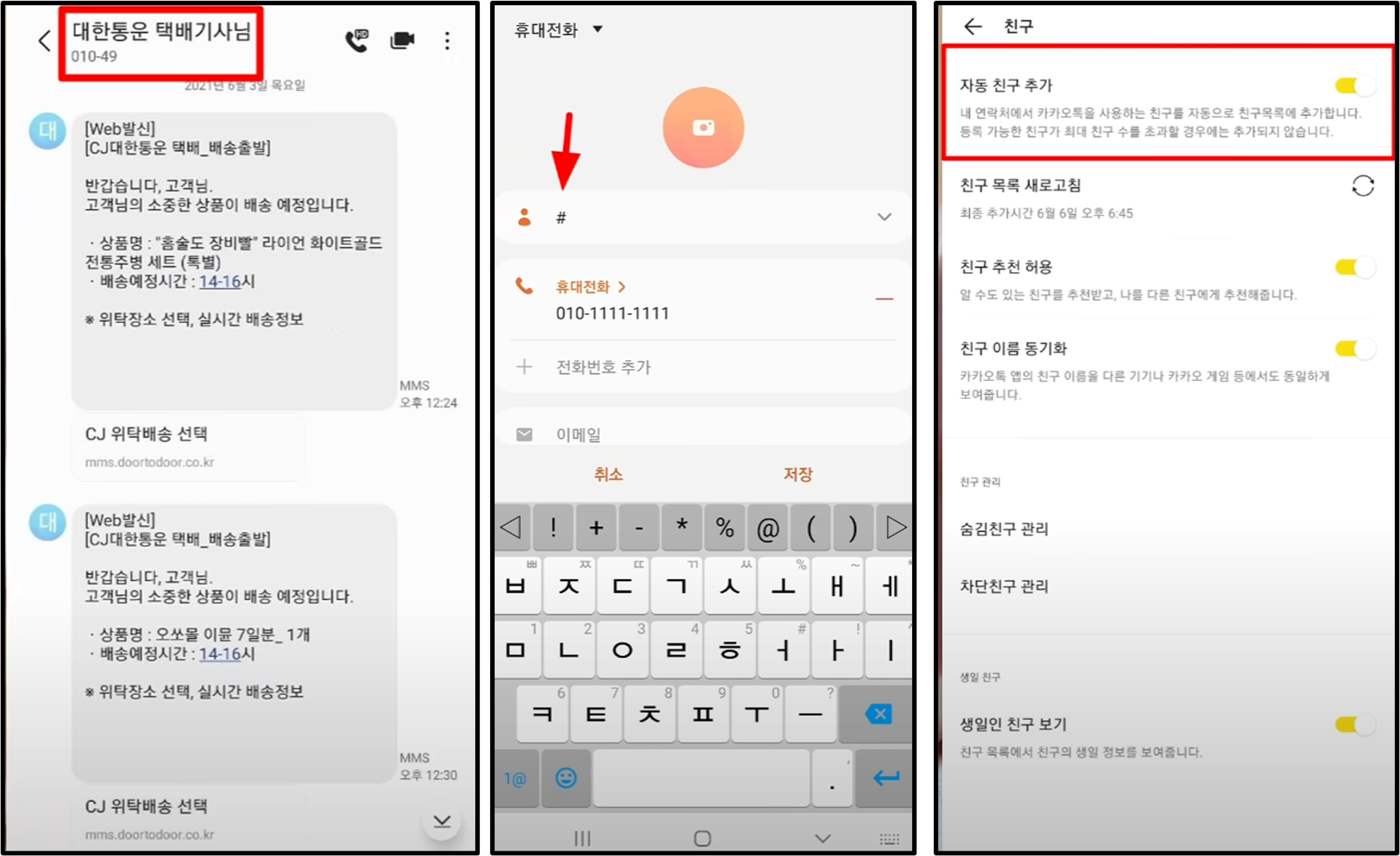
이 기능은 카톡 친구 목록을 깔끔하게 유지하고 싶을 때 정말 유용합니다. 저도 이걸 알기 전에 이미 카톡 친구가 500명이나 늘어나버렸답니다. 😅
2. 내가 차단당했는지 확인하는 방법
카카오톡에서는 공식적으로 상대방에게 차단 여부를 알리지 않습니다. 하지만 간단한 팁으로 확인이 가능합니다!
먼저 알아야 할 점은, 카톡 차단에는 두 가지 종류가 있다는 것인데요:
① 메시지 차단만 한 경우
- 상대방은 여전히 내 프로필 사진, 배경화면, 상태 메시지를 볼 수 있습니다.
- 단, 메시지는 받지 못합니다.
② 프로필까지 완전히 차단한 경우
- 상대방이 내 프로필을 확인하려고 해도 아무것도 뜨지 않습니다.
- 프로필 사진, 배경화면, 상태 메시지가 전부 비공개 처리됩니다.
확인 방법
- 상대방 프로필을 열었을 때, 프로필 사진과 배경화면이 비어 있다면 의심해볼 수 있습니다.
- 추가로 송금 버튼이 사라진다면 99% 차단당한 것입니다.
- 송금 버튼은 차단한 사람에게 돈을 보내지 못하도록 아예 비활성화됩니다.
아래 이미지를 통해 더 명확히 알아볼 수 있어요! 👇

- 상태 프로필 사진/배경화면 송금 버튼
| 차단 상태 | 특징 |
| 완전 차단 | 프로필 사진, 배경, 상태 메시지 없음 + 송금 버튼 없음 |
| 단순 차단 | 프로필 보임 + 송금 버튼 있음 |
이 기능들, 생활 속에서 이렇게 활용하세요!
- 업무용 연락처 관리: 업무 상 알게 된 사람과 불필요한 사적 대화를 피할 수 있습니다.
- 차단 여부 확인: 상대방과의 관계가 미묘해졌다면 가볍게 테스트해볼 수 있습니다.
마치면서...
오늘 소개한 두 가지 카톡 기능, 잘 활용하면 정말 유용하겠죠?
특히 차단 여부 확인 팁은 가벼운 호기심 해소용으로도 좋지만, 불필요한 관계에서 벗어나고 싶은 경우에도 큰 도움이 될 거예요. 갑자기 텅 빈 프로필과 송금 버튼 사라짐을 발견했다면, 상대방이 나를 차단했을 가능성이 높습니다. 모르는 척 먼저 톡하면 괜히 민망해질 수 있으니 주의하세요!
유익하셨다면 좋아요 공감버튼 눌러주시고, 앞으로도 실생활에 도움 되는 팁들 많이 가져올게요! 다음 포스팅에서 만나요~ 🌟
'IT인터넷' 카테고리의 다른 글
| 삼성 갤럭시 꿀팁 대방출 갑니다 (0) | 2024.11.30 |
|---|---|
| 환경도 지키고 현금을 버는 방법 - 그린이 득이다 (0) | 2024.11.28 |
| 중고거래 사기 방지 방법 (feat. 토스 - 안심보상제) (0) | 2024.11.26 |
| 영수증 변환, PDF 분석, 요약까지 한 번에! 무료 AI 코파일럿 (0) | 2024.11.20 |
| 크롬에서 엣지로 바꿔야 하는 이유? 엣지 브라우저 뽕 뽑는 꿀팁 10가지! (0) | 2024.11.19 |


댓글