안녕하세요! 에디터 가을여행입니다.
드디어 Leonardo AI의 꿀잼 기능들을 배워볼 시간이에요!
기본기를 배웠으니 이제 실전에서 활용할 수 있는 꿀팁들을 알아볼까요? 😎
1️⃣ 상황별 최적의 모델 고르기 🎯

상황별 추천 모델 :
- Phoenix 1.0: 다양한 스타일과 주제의 이미지를 생성하는 데 유용합니다. 이 모델은 일반적인 이미지 생성 작업에서 안정적이고 일관된 결과를 제공하며, 웹 콘텐츠나 블로그 포스트에 포함할 이미지를 생성할 때 유용.
- Anime: 일본 애니메이션 스타일의 이미지를 생성하는 데 최적화되어 있습니다. 캐릭터 디자인, 만화, 일러스트 등 애니메이션 관련 프로젝트에 이상적이며, 애니메이션 팬아트나 웹툰 제작에 활용하기 좋습니다.
- Concept Art: 게임, 영화, 애니메이션의 초기 디자인 단계에서 개념 아트를 생성하는 데 매우 유용합니다. 캐릭터 디자인, 환경 설정, 세계관 구축 등 상상력을 기반으로 한 창의적인 작업에 적합하며, 프로젝트의 비전을 시각적으로 표현
- Illustrative Albedo: 생생하고 색채가 풍부한 일러스트를 생성하는 데 적합합니다. 책 삽화, 어린이 도서, 광고 일러스트 등 밝고 활기찬 이미지가 필요한 프로젝트에 유용하며, 독창적인 스타일 표현이 가능합니다.
- Lifelike Vision: 현실적인 디테일을 강조한 이미지를 생성하는 데 이상적입니다. 사실적인 묘사가 필요한 프로젝트, 예를 들어 제품 사진, 건축 시각화, 인테리어 디자인 등에 활용하기 좋습니다.
- Stock Photography: 상업적 사용을 위한 다양한 주제의 스톡 이미지를 생성하는 데 유용합니다. 웹사이트, 광고, 프레젠테이션 등에서 사용할 수 있는 고품질의 이미지를 빠르게 제작할 수 있으며, 다양한 산업 분야에 활용
- Portrait perfect: Portrait perfect 모델은 인물 사진이나 초상화를 생성하는 데 최적화되어 있습니다. 인물의 표정과 디테일을 사실적으로 표현할 수 있어, 인물 중심의 콘텐츠나 개인화된 초상화 프로젝트에 적합합니다.
- Leonardo Lighting: 조명 효과와 그림자 표현에 탁월한 이미지를 생성. 사진 촬영에서 조명 세팅을 시뮬레이션하거나, 조명과 관련된 시각적 요소가 중요한 프로젝트에 활용하면 좋습니다.
- Graphic Design: 포스터, 배너, 로고 등 그래픽 디자인 작업에 최적화되어 있습니다. 다양한 디자인 요소를 결합하여 세련된 결과를 얻고자 할 때 이 모델을 활용하면 효율적입니다. 브랜드 아이덴티티 구축이나 마케팅 자료 제작
- Cinematic Kino: 영화와 같은 사실적이고 드라마틱한 이미지 생성에 뛰어납니다. 영화 포스터, 비디오 프로덕션의 스토리보드, 사실적인 조명과 색감 표현에 강점이 있어 영화적 분위기를 연출할 때 유용합니다.
- Flux Dev: 새로운 시각적 개념을 탐구하거나, 독특한 스타일을 시도하고자 할 때 이 모델을 활용하면 참신한 이미지를 얻을 수 있습니다. 게임 디자인이나 현대 미술 프로젝트에서 새로운 영감을 얻고자 할 때 특히 유용합니다.
💡 Pro Tip: 같은 프롬프트라도 모델마다 결과물이 달라요. 여러 모델을 테스트해보세요!
2️⃣ SNS용 이미지 마스터하기 📱
실제 SNS 용도별 최적 설정을 공개합니다!
인스타그램 피드:
해상도: 640x832
추천 모델: DreamShaper v8
프롬프트 예시: vibrant social media post, eye-catching design, trending style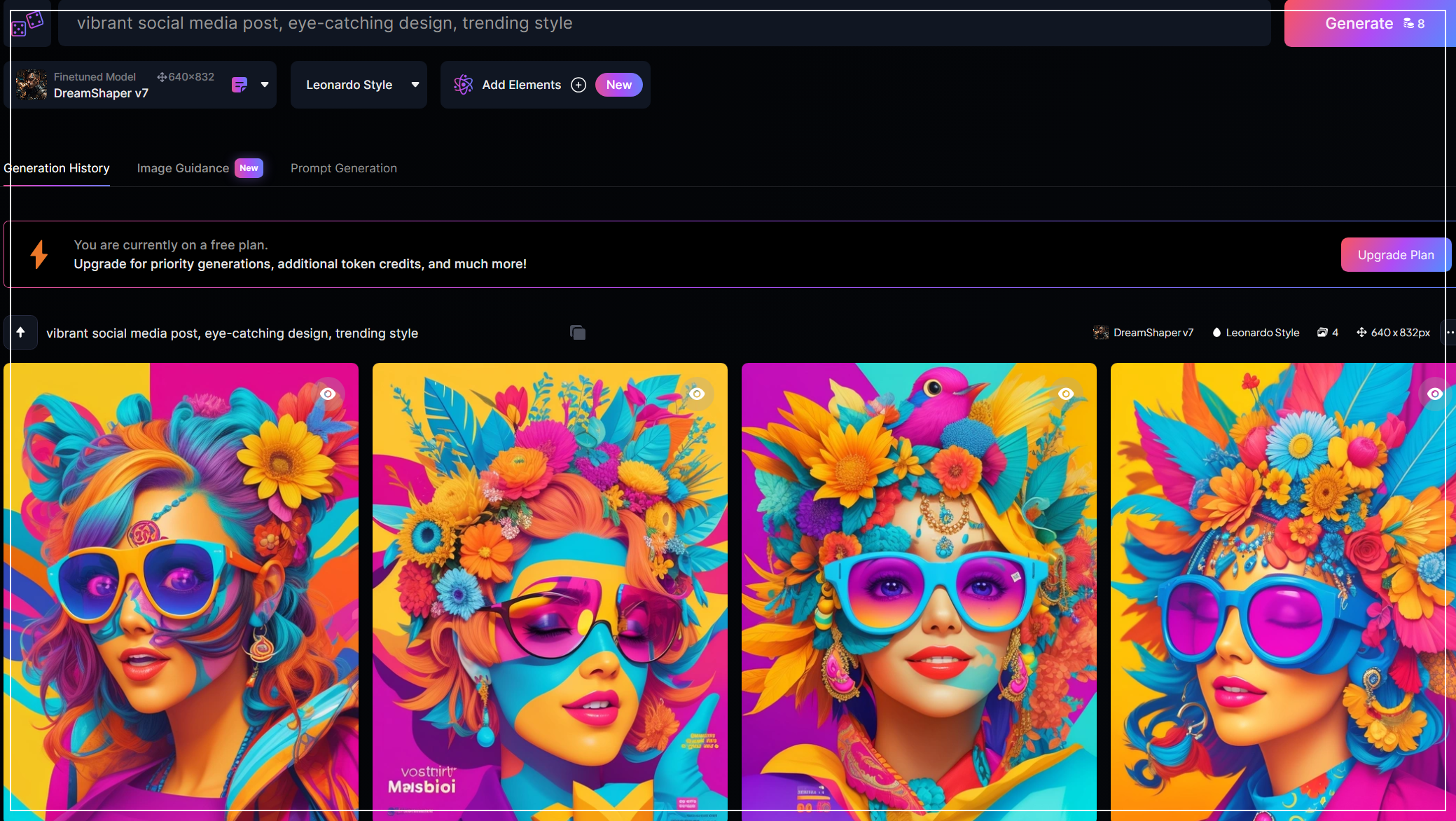
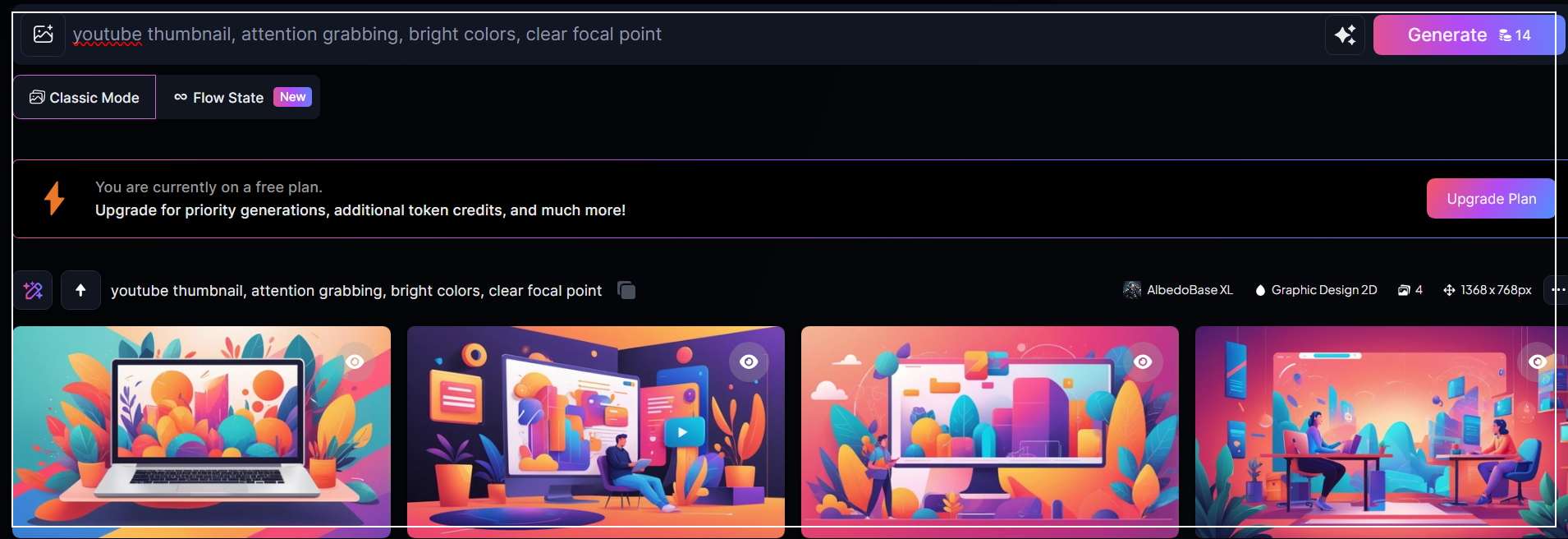
유튜브 썸네일:
해상도: 16:9 (1920x1080)
추천 모델: Leonardo Select
프롬프트 예시: youtube thumbnail, attention grabbing, bright colors, clear focal point
3️⃣ 이미지 변형(Variations) 활용하기 🎨
마음에 드는 이미지가 나왔다면?
- 이미지 선택 후 'Create Variation' 클릭
- 강도(Strength) 조절하기
- 낮은 강도(30%): 비슷한 느낌 유지
- 높은 강도(70%): 다양한 변형 시도
✨ 꿀팁: 처음엔 50% 강도로 시작해보세요!
4️⃣ 업스케일링으로 고품질 이미지 만들기 🔍
고품질 변환 과정:
- 기본 이미지 생성
- 마음에 드는 이미지 선택
- 'Upscale' 버튼 클릭
- 2x 또는 4x 선택
주의사항:
- 업스케일링은 크레딧을 추가로 사용해요
- 무료 플랜에서는 하루 사용량 제한이 있어요
5️⃣ 실전 프로젝트: 브랜드 키트 만들기 💼
함께 따라해볼까요? 카페 브랜드 키트를 만들어봐요!
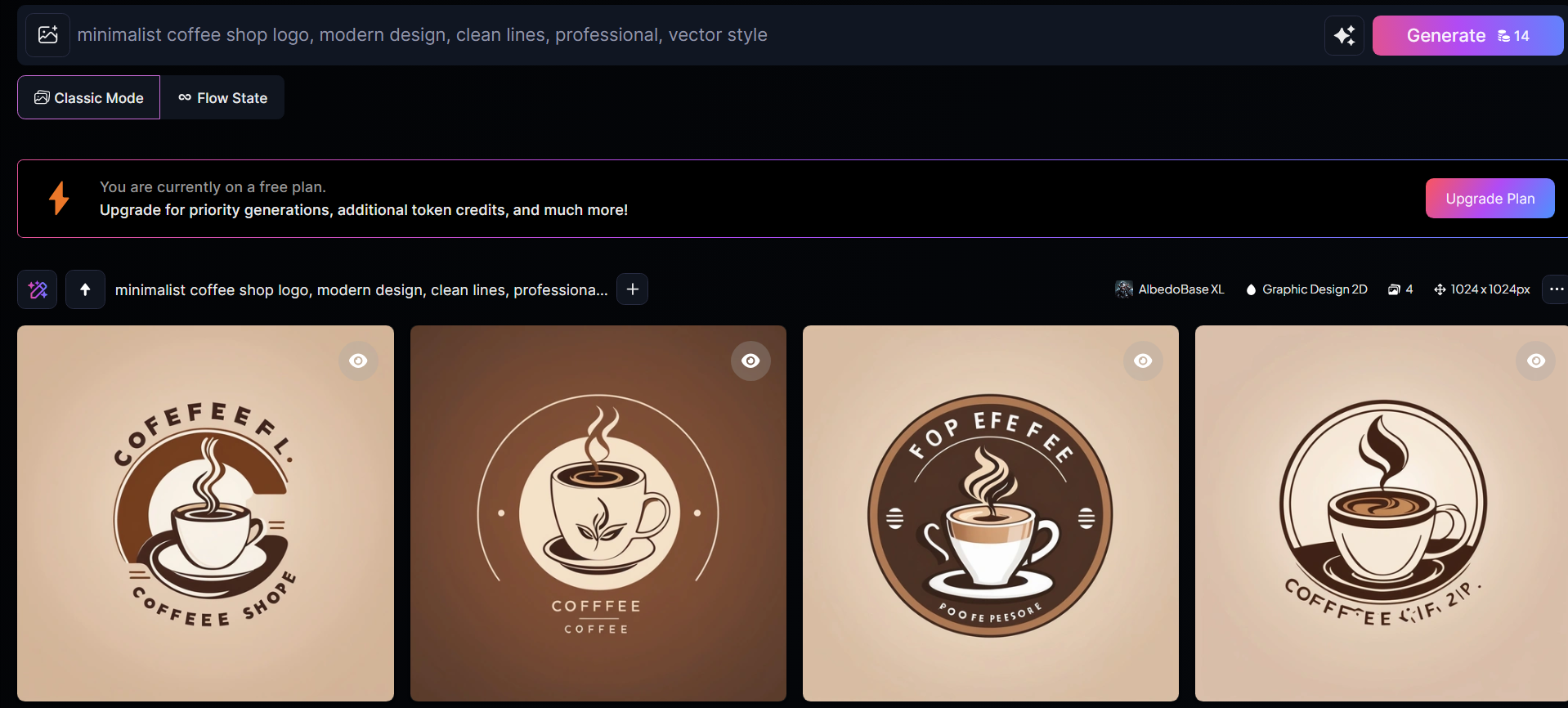
Step 1: 로고 디자인
minimalist coffee shop logo, modern design, clean lines, professional, vector style
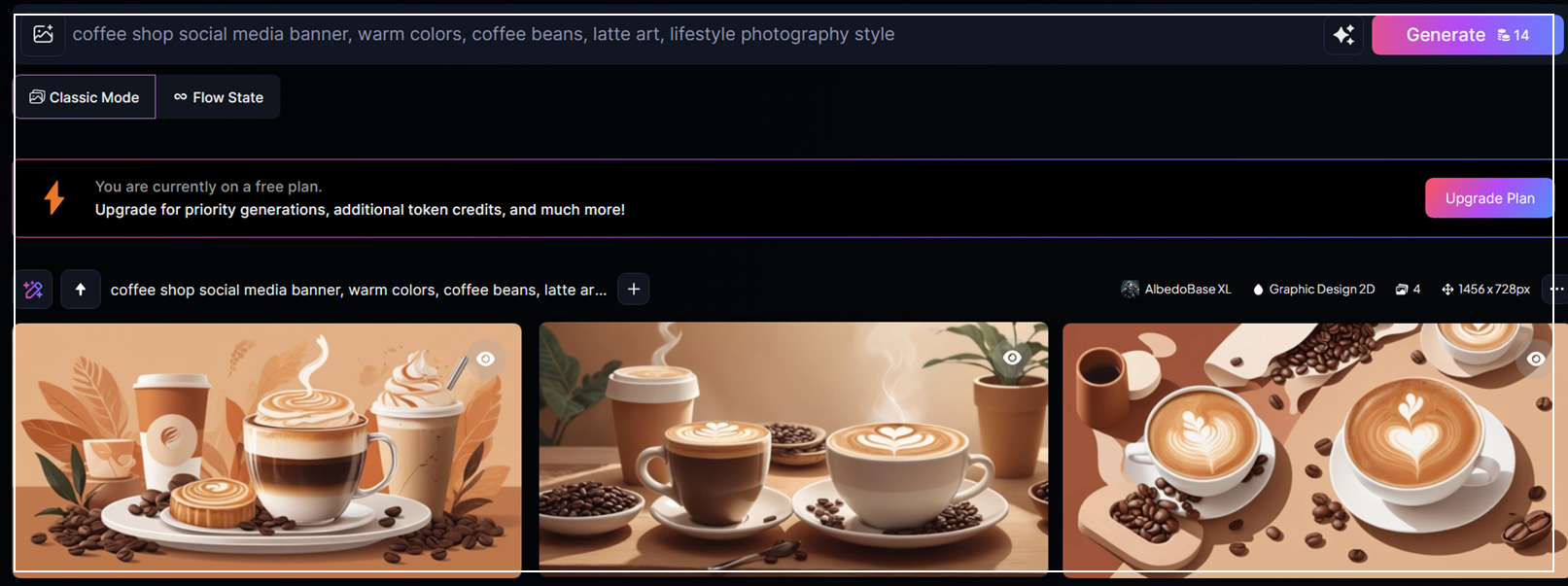
Step 2: 소셜 미디어 배너
coffee shop social media banner, warm colors, coffee beans, latte art, lifestyle photography style
6️⃣ 문제 해결 가이드 🔧
자주 발생하는 문제들:
- 생성 실패 시
- 프롬프트 단순화하기
- 다른 모델 시도하기
- 크레딧 부족 시
- 하루 할당량 확인하기
- 효율적인 사용 계획 세우기
마무리하며 ✨
이제 여러분은 Leonardo AI의 고급 기능들을 마스터하셨어요! 실전에서 활용하면서 자신만의 노하우를 만들어보세요.
다음에 도전해볼 만한 프로젝트:
- 자신만의 캐릭터 시리즈 만들기
- 브랜드 아이덴티티 키트 제작
- SNS 콘텐츠 시리즈 기획

[관련 글 링크 🔗]
💡 여러분의 작품을 댓글로 공유해주세요! 서로의 노하우를 나누면서 함께 성장해요! 😊다음 시리즈에서는 '비디오 생성' 관련 흥미로운 AI 툴을 가지고 찾아뵙겠습니다. 기대해주세요! 👋
'인공지능' 카테고리의 다른 글
| BYD, DeepSeek AI로 테슬라 FSD 도전. 전기차 판도 바뀌나? (0) | 2025.02.18 |
|---|---|
| 직장인에 필요한 무료 생성형 AI 도구 TOP 7 (0) | 2025.01.17 |
| Leonardo AI 가이드2 - 이미지 생성 기초 🎨 (0) | 2025.01.10 |
| 무료 AI 시리즈2 - 🎨Leonardo AI 가이드1 : 시작하기 (0) | 2025.01.08 |
| ChatGPT 가이드5 - 실전 GPTs 활용 TOP 7 🚀 (0) | 2025.01.07 |


댓글