안녕하세요. 에디터 가을여행입니다.
오늘은 여러분이 매일 사용하지만 잘 모를 수 있는 윈도우 11의 숨겨진 기능 5가지를 소개해 드리려고 합니다. 알고 나면 정말 편리한 기능들이니, 집중해서 함께 알아볼까요? 😉
마우스 휠로 볼륨 조절하기 🖱️🔊
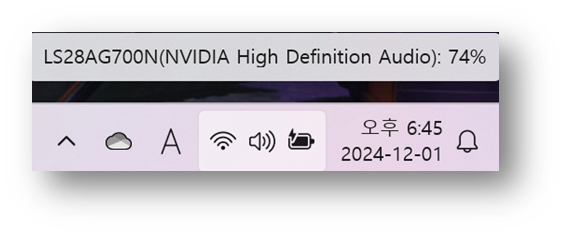
볼륨 조절할 때, 일일이 볼륨 버튼 클릭하고 조절점 움직이셨나요? 이제 그러지 마세요! 작업 표시줄의 볼륨 아이콘에 마우스를 갖다 대고 마우스 휠을 위아래로 돌려보세요. 훨씬 빠르고 직관적으로 볼륨을 조절할 수 있습니다. 마치 디제잉하는 느낌이랄까요? 🎧 정말 편리하죠?
집중력 UP! 집중 세션 기능 활용하기 🍅⏳
윈도우 11에 집중 세션 기능이 있다는 사실, 알고 계셨나요? 작업 표시줄의 시계 버튼을 누르면 숨겨진 보물처럼 나타납니다. 집중 버튼을 클릭하면 시간을 설정할 수 있는데요, 기본적으로 25분 집중, 5분 휴식의 뽀모도로 기법을 기반으로 합니다.
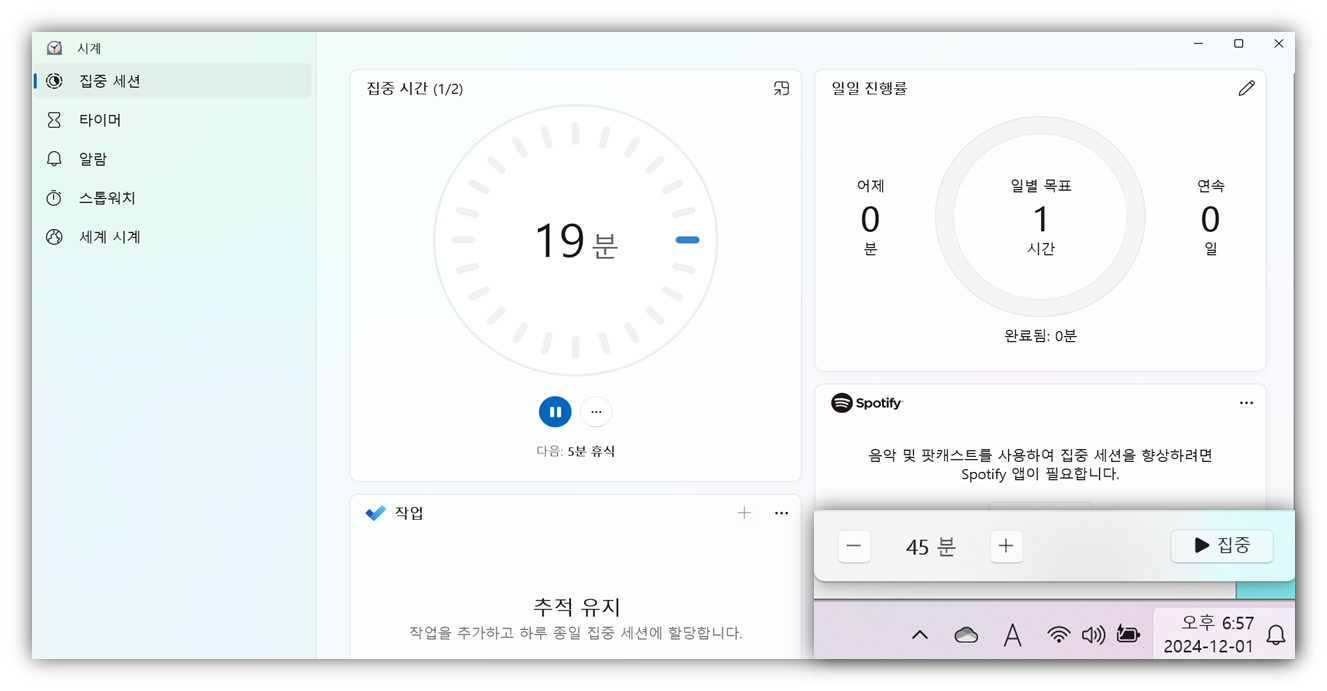
- 뽀모도로 기법이란? 짧은 시간 동안 집중해서 작업하고 짧은 휴식을 취하는 시간 관리 방법입니다. 집중력 향상에 아주 효과적이죠!
자세히 보기를 누르면 남은 시간 표시 여부, 집중 시간 및 휴식 시간 변경, 시간 건너뛰기 등 다양한 설정을 할 수 있습니다. 50분 집중 모드로 설정하고 빡! 집중해서 업무 효율을 높여보는 건 어떨까요? 💪
| 기능 | 설명 |
| 집중 시간 설정 | 25분, 50분 등 원하는 집중 시간 설정 가능 |
| 휴식 시간 설정 | 5분, 10분 등 원하는 휴식 시간 설정 가능 |
| 남은 시간 표시 | 집중 세션 남은 시간을 작업 표시줄에 표시하거나 숨길 수 있음 |
| 시간 건너뛰기 | 집중 시간 후 휴식 시간을 건너뛰고 바로 다음 집중 시간으로 넘어갈 수 있음 |
집중 세션 기능에 대한 자세한 정보는 마이크로소프트 공식 홈페이지에서 확인할 수 있습니다.
원하는 영역만 쏙! 화면 녹화 기능 🎬
윈도우 10부터 화면 녹화 기능이 더욱 강력해졌다는 사실! 윈도우 키 + Shift + S 단축키를 누르거나 Print Screen 키를 누르면 나타나는 상단 메뉴에서 카메라가 아닌 비디오 아이콘을 선택해 보세요. 원하는 영역만 지정해서 녹화할 수 있고, 마이크를 켜면 목소리까지 녹음할 수 있습니다.
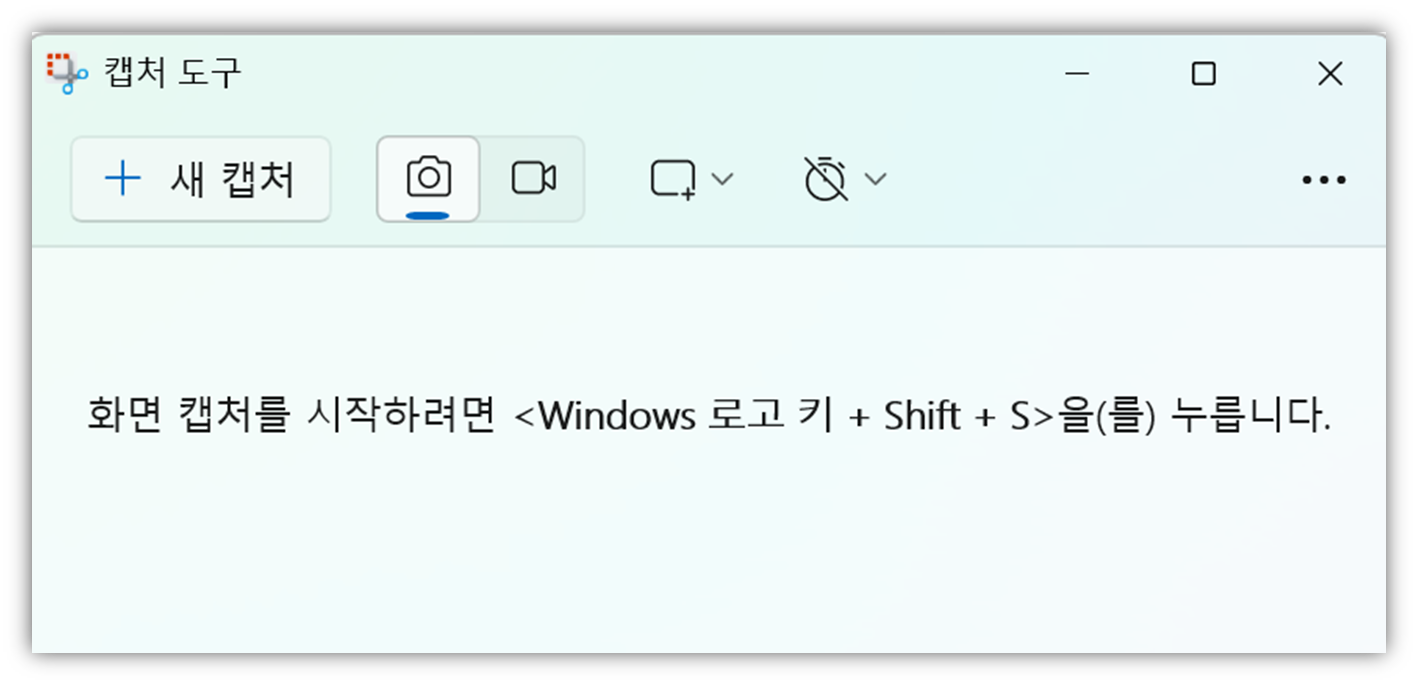
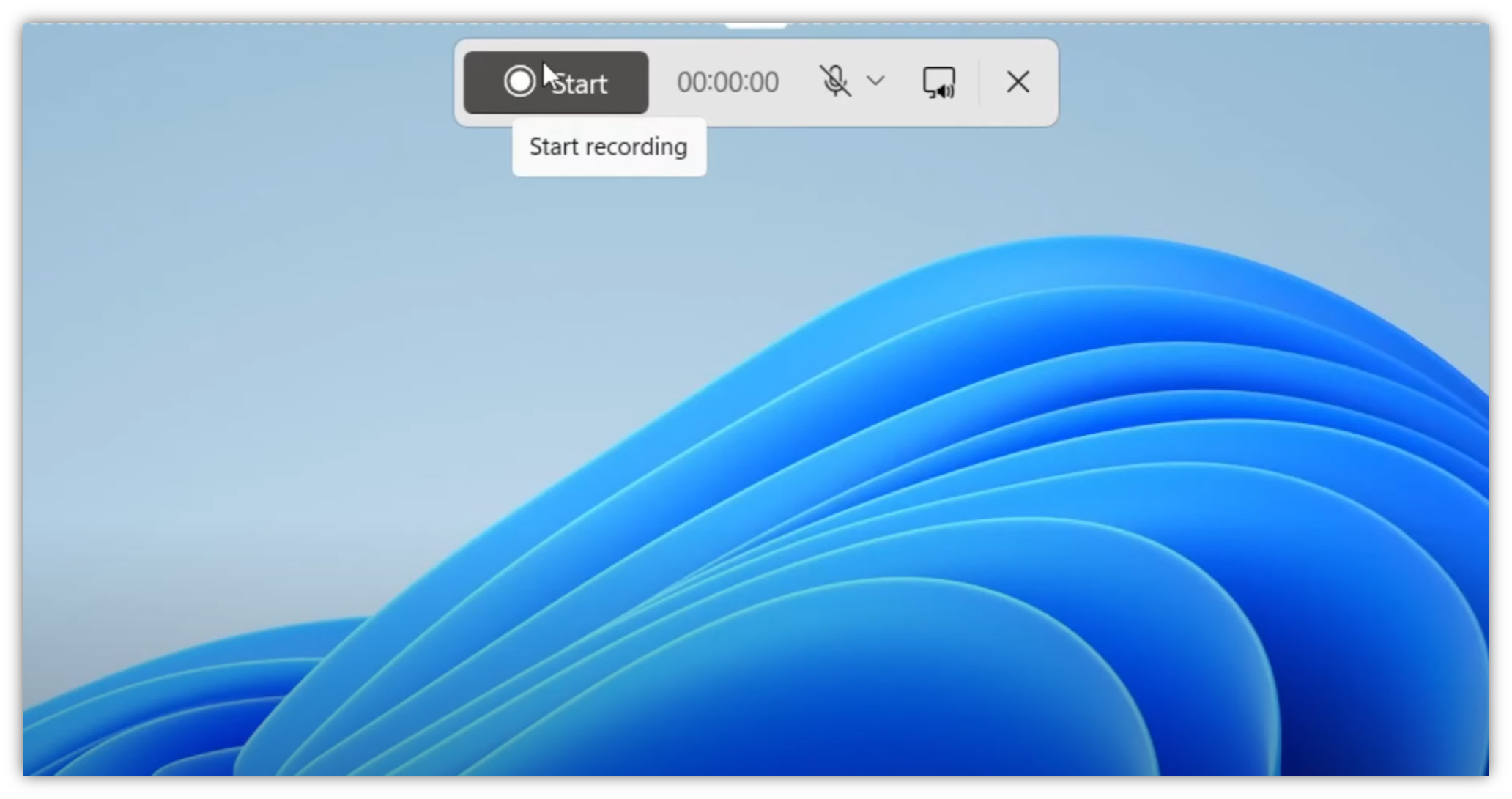
시스템 오디오 음소거 버튼을 활용하면 컴퓨터 소리만 녹음하거나, 목소리만 녹음하거나, 둘 다 녹음하는 등 다양하게 활용할 수 있습니다. 간단한 튜토리얼 영상이나 게임 플레이 영상 만들 때 정말 유용하겠죠? 😉
- 바로가기 : WIN 버튼 + R (이미지 캡쳐 또는 캡쳐 타입 선택없이 바로 화면 녹화 모드 사용)
- 녹화된 영상은 비디오 > 캡처 폴더에 저장됩니다.
이미지 속 글자, 간편하게 추출하기 🖼️📝
이미지 속 글자를 직접 타이핑하느라 고생하셨나요? 이제 그럴 필요 없습니다! 윈도우 11에는 이미지 속 글자를 추출하는 기능이 숨겨져 있거든요. Print Screen 키나 윈도우 키 + Shift + S 단축키로 화면을 캡처한 후, 오른쪽 하단에 뜨는 캡처 도구 알림을 클릭하세요.
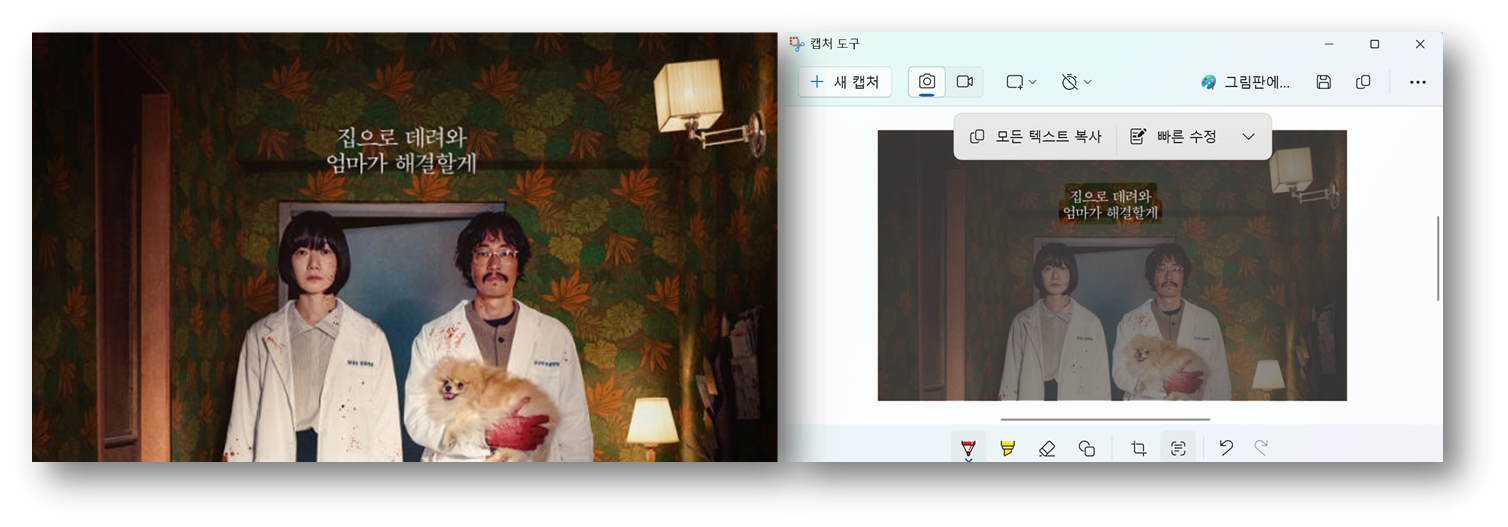
상단의 텍스트 작업 버튼을 누르면 이미지 속 글자를 복사할 수 있습니다. "모든 텍스트 복사"를 클릭하거나 원하는 부분만 선택해서 복사할 수 있죠. 복사한 글자는 Ctrl + V 단축키로 원하는 곳에 붙여넣기만 하면 끝! 오른쪽 버튼이 안 먹히는 상황에서도 아주 유용하게 사용할 수 있습니다. 👍
- 캡처 도구는 이미지 편집, 간단한 그림 그리기 등 다양한 기능도 제공하니 한번 활용해 보세요!
클립보드 히스토리로 붙여넣기 능력 업그레이드!🆙
보통 복사 & 붙여넣기는 Ctrl + C, Ctrl + V 단축키를 사용하죠. 하지만 이렇게 하면 가장 최근에 복사한 내용만 붙여넣을 수 있다는 단점이 있습니다. 이럴 때 윈도우 키 + V 단축키를 눌러보세요!

짜잔! 클립보드 히스토리가 나타나면서 과거에 복사했던 내용들이 쭉 펼쳐집니다. 여기서 원하는 내용을 클릭하기만 하면 과거의 복사 내용도 마음껏 붙여넣을 수 있습니다. 이제 여러 내용을 복사 & 붙여넣기 할 때 왔다 갔다 할 필요 없이 클립보드 히스토리 기능으로 작업 효율을 높여보세요! 😎
자, 오늘은 이렇게 윈도우 11에 숨겨진 유용한 기능 5가지를 알아봤습니다. 이 기능들을 잘 활용해서 더욱 스마트하고 편리한 PC 생활을 즐기시길 바랍니다! 다음에도 유익한 정보로 찾아올게요. 안녕! 👋
'윈도우팁' 카테고리의 다른 글
| ShareX, 무료 캡처 & 녹화(MP4, GIF) 200% 활용법! 🎥 (0) | 2025.02.21 |
|---|---|
| 윈도우 제공 '캡처 도구' 를 이용한 텍스트 추출 ✂️ (0) | 2024.06.01 |
| 이미지에서 배경 삭제하는 팁 - AI, Office, Google (0) | 2023.07.02 |
| 이미지/영상에서 텍스트와 표, 템플릿을 추출하는 몇가지 팁 (0) | 2023.06.29 |
| 1분안에 해커가 될 수 있습니다. (1) | 2023.05.07 |


댓글