📢 유료급 성능을 무료로? ShareX 캡처 & 녹화 200% 활용법 🚀
안녕하세요, 에디터 가을여행입니다.
여러분! 😊 오늘은 제가 애용하는 캡처 프로그램의 끝판왕, ShareX를 소개하려고 해요. 이 툴은 완전 무료인데다가 오픈 소스로 제공되며, 17년 넘게 사랑받아 온 생산성 도구예요. 📌 화면 캡처부터 비디오 녹화, 이미지 편집까지 유료 프로그램 부럽지 않은 성능을 자랑하죠. 게다가 광고도 없어서 깔끔하게 사용할 수 있답니다. ✨
그럼 ShareX의 놀라운 기능들과 활용법을 하나씩 파헤쳐 볼까요? 🔍
ShareX - The best free and open source screenshot tool for Windows
ShareX is a free and open source program that lets you capture or record any area of your screen and share it with a single press of a key. It also allows uploading images, text or other types of files to many supported destinations you can choose from.
getsharex.com
🥃 ShareX란 무엇인가요?
ShareX는 구글에서 "ShareX"라고 검색하면 쉽게 찾을 수 있어요. 공식 사이트인 getsharex.com에 접속해서 다운로드 버튼을 누르면 설치 파일을 받을 수 있죠. 🎯
설치 후 프로그램을 실행하면 다양한 기능이 한눈에 펼쳐집니다. 🖥️ 이 툴의 가장 큰 매력은 무료라는 점과 함께, 초보자부터 고급 사용자까지 모두 만족시킬 수 있는 풍부한 기능이에요. 🙌
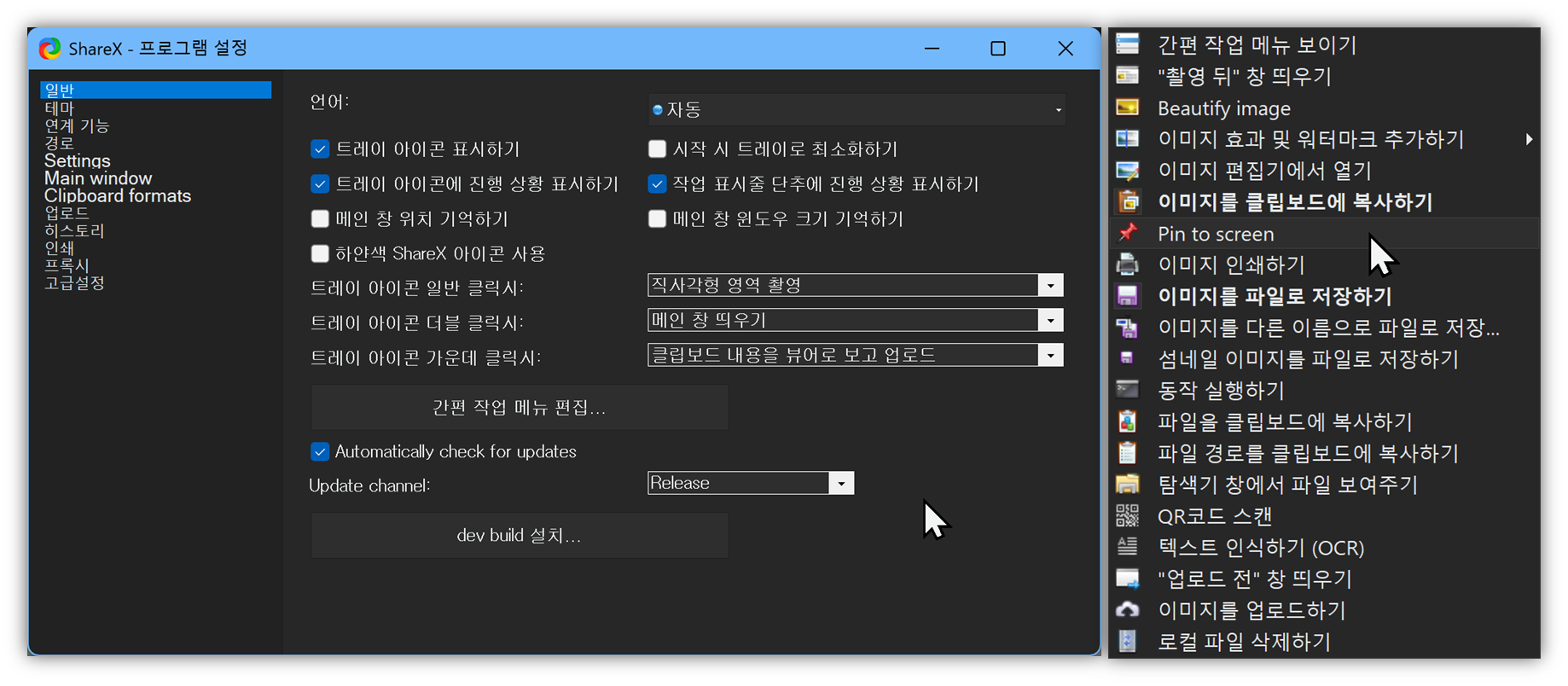
✅ 화면 캡처 & 녹화
✅ 파일 공유
✅ QR 코드 생성
✅ OCR(광학 문자 인식)
"이게 무료라고?" 싶은 생각이 절로 들더라고요. 🤩 저는 ShareX를 사용하면서 생산성이 확 올라가는 걸 느꼈어요. 특히 작업 후 자동화 기능이 정말 유용하답니다! 💡
✂️ 화면 캡쳐, 이렇게 쉬울 수가!
ShareX의 기본 기능인 화면 캡처부터 시작해볼까요? 이 툴은 다양한 캡처 방법을 제공해요. ✂️
🎯 캡처 방법
✅ 전체 화면 캡처
✅ 활성 창 캡처
✅ 특정 영역 캡처
✅ 스크롤 캡처 (긴 웹페이지 캡처 가능!)

📌 기본 단축키는 프로그램 내에서 원하는 대로 변경할 수 있어요. 저는 Ctrl + Alt + S로 특정 영역 캡처를 설정해두었어요. 🎯
💡 윈도우 기본 캡처 단축키(Win + Shift + S)와 비교하면 차이가 확실해요! 윈도우 기본 기능은 캡처 후 클립보드에만 저장되지만, ShareX는 자동으로 파일로 저장되니 훨씬 편리하답니다. 😎
✏️ 이미지 편집까지 한 번에!
캡처 후 바로 편집하고 싶다면? ShareX의 이미지 편집기가 딱이에요! 🖌️
🔧 편집 기능
✅ 화살표, 사각형, 텍스트 추가
✅ 흐림 효과, 모자이크 처리
✅ 클립보드 복사 & 파일 저장
강의 자료를 만들 때 특정 버튼을 강조하고 싶다면? 화살표를 추가하고, 민감한 정보는 모자이크로 처리하면 끝! 🎯
💡 저는 캡처 후 자동으로 편집기에서 열리도록 설정해 두었어요. 이렇게 하면 작업 속도가 훨씬 빨라지더라고요! 🚀
📹 비디오 녹화와 GIF 만들기
ShareX는 단순한 캡처 툴이 아니에요! 📹 비디오 녹화 & GIF 생성까지 가능하답니다.
🎬 녹화 방법
✅ Ctrl + Alt + A → 비디오 녹화 (MP4)
✅ Ctrl + Alt + D → GIF 녹화
MP4나 GIF 파일로 자동 저장되며, 클립보드 복사도 가능해서 바로 공유할 수 있어요. 💡 예를 들어, **트위터(Twitter)**에 GIF를 올릴 때 드래그 & 드롭하면 끝! 🏆
놀라운 부가 기능들 🌟
이게 끝이 아니에요! 😲 ShareX는 캡처와 녹화 외에도 다양한 부가 기능을 제공합니다.
📌 QR 코드 생성
URL이나 텍스트를 입력하면 자동으로 QR 코드를 만들어줘요! 📱 오프라인 매장 홍보나 이벤트에 활용하기 딱이죠.

📌 OCR(광학 문자 인식)
이미지 속 텍스트를 복사 & 추출할 수 있어요! 📖 한국어 인식도 잘 돼서, 문서 작업할 때 시간 절약이 가능합니다. ⏳

📌 기타 도구
썸네일 생성기, 비디오 컨버터 등 다양한 기능이 있지만, 저는 캡처 & 녹화 위주로 사용하고 있어요. 🎯 필요할 때 유용하게 활용할 수 있는 점이 ShareX의 큰 장점이랍니다! 😊
⚜️ 마무리 하며...
오늘은 ShareX의 핵심 기능과 활용법을 알아봤어요! 🎉
✅ 화면 캡처부터 비디오 녹화, 이미지 편집, QR 코드 생성, OCR까지!
✅ 유료급 성능을 무료로 제공하는 최고의 캡처 & 녹화 툴
✅ 생산성을 높이고 싶은 분들께 강력 추천!
기능이 워낙 많아서 저도 아직 다 파악하지 못했는데요, 여러분이 직접 써보시고 유용한 팁이 있다면 댓글로 공유해 주세요! 💬 함께 ShareX 마스터가 되어봅시다! 🚀
이상으로 ShareX 200% 활용법을 마무리할게요. 읽어 주셔서 감사합니다! 🥰
'윈도우팁' 카테고리의 다른 글
| 대부분 모르는 윈도우11 숨겨진 기능 5가지 😎✨ (0) | 2024.12.01 |
|---|---|
| 윈도우 제공 '캡처 도구' 를 이용한 텍스트 추출 ✂️ (0) | 2024.06.01 |
| 이미지에서 배경 삭제하는 팁 - AI, Office, Google (0) | 2023.07.02 |
| 이미지/영상에서 텍스트와 표, 템플릿을 추출하는 몇가지 팁 (0) | 2023.06.29 |
| 1분안에 해커가 될 수 있습니다. (1) | 2023.05.07 |


댓글